FUU / BEWERBUNGSFOTO MIT KI
Ein gutes Foto.
Ein klarer Text.
Dein Bewerbungsbild.
Starte mit einem guten Foto, auf dem du schon freundlich lächelst. Die KI soll dich nicht neu erfinden, sondern nur behutsam Licht und Hintergrund verbessern. Wir zeigen dir, wie.
Diese Anleitung ist kostenlos. Deine Fotos lädst du erst bei deinem gewählten Bildanbieter hoch. Prüfe vorher dessen Alters- und Datenschutzregeln.
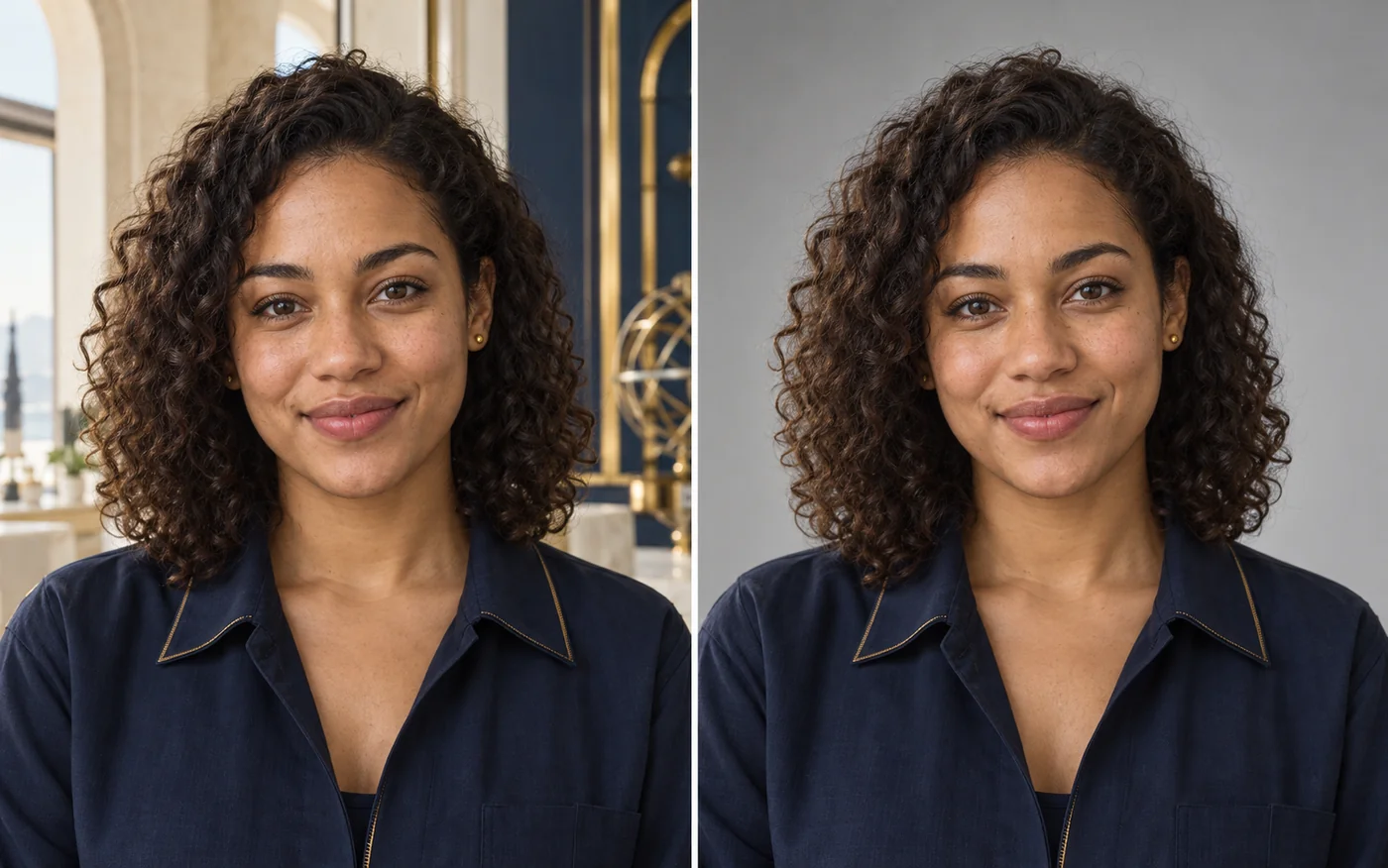
Locken, Augen, Hautstruktur und Lächeln bleiben erhalten. Die bereits passende Kleidung bleibt gleich.
SCHRITT 1 VON 4
Erst gut aufnehmen.
Dann wenig ändern.
Ein gutes Handyfoto ist die Grundlage. Prüfe zuerst Licht, Schärfe und Lächeln. Ein schlechtes Original wird durch einen langen KI-Auftrag nicht automatisch zu einem guten Bewerbungsfoto.
Dein Original soll dich
bereits gut zeigen.
Die KI soll nur wenig verändern. Je mehr Gesicht, Haltung, Haare oder Kleidung neu entstehen müssen, desto größer ist das Risiko, dass du anders aussiehst. Ein gutes Original kann schon mit passendem Zuschnitt als Bewerbungsfoto funktionieren.
Unscharf, dunkel oder stark gefiltert? Nimm zuerst ein neues Foto auf.A / LICHT ERKENNEN
Schau auf die Augen.
Sie sind dein Licht-Test.
Vergleiche die drei Beispiele. Die Person lächelt immer; nur die Beleuchtung ist unterschiedlich.
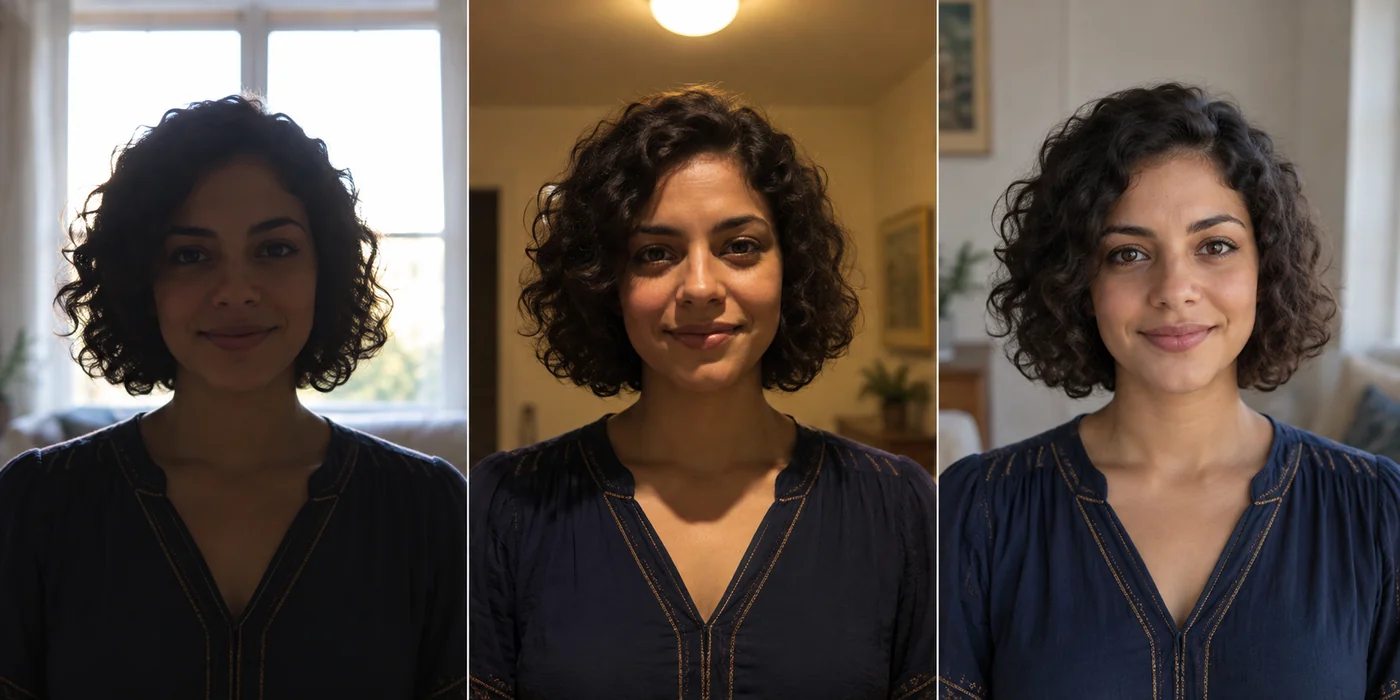
Schau zu einem großen Fenster oder etwas daran vorbei. Weiches Tageslicht fällt auf dein Gesicht. Beide Augen sind gut erkennbar; die Schatten sind sanft. Vermeide einen direkten Sonnenfleck im Gesicht.
KI-Beispielillustration. Sie erklärt Lichtwirkung und ist kein Vorher-nachher-Test von ChatGPT Free.
B / DEIN AUFBAU
Fenster vor dir.
Kamera auf Augenhöhe.
Das Fenster muss dein Gesicht beleuchten. Ein heller Hintergrund allein hilft nicht.
- Zum Fenster drehen.
Stelle dich so, dass du Richtung Fenster schaust. Das Handy beziehungsweise die fotografierende Person ist auf dieser Seite. Probiere eine leichte Drehung, bis beide Augen gut sichtbar sind.
- Weiches Tageslicht nutzen.
Ein bedeckter Tag oder ein heller Schattenplatz ist oft einfach. Bei direkter Sonne am Fenster: nutze einen hellen Vorhang oder wechsle den Platz. Keine farbigen LED-Lichter auf dem Gesicht.
- Etwas Abstand halten.
Starte ungefähr mit 1 bis 1,5 Metern zwischen Gesicht und Kamera und passe den Abstand an den Ausschnitt an. Fotografiere nicht aus wenigen Zentimetern. Vermeide den 0,5×-Weitwinkelmodus.
- Handy stabil auf Augenhöhe.
Lass dich möglichst fotografieren oder nutze einen festen Stand und Selbstauslöser. Reinige die Linse. Tippe in der Kamera auf dein Gesicht und prüfe die Schärfe an den Augen.
C / PERSON & KLEIDUNG
Lächle schon
beim Fotografieren.
Ein entspanntes, freundliches Lächeln soll bereits im Original vorhanden sein. Mund geschlossen ist völlig in Ordnung. Wenn du Zähne zeigen möchtest, fotografiere dein echtes Lächeln – damit die KI deine Zahnform nicht erfinden muss.
Bereite den Rest gleich mit vor.
- Ziehe schon passende, gepflegte Kleidung an. Dann muss die KI das Outfit nicht neu bauen.
- Ordne Haare und gewünschten Bart vor der Aufnahme. Halte Brillengläser sauber und vermeide starke Spiegelungen.
- Zeige den ganzen Kopf, beide Schulteransätze und etwas Oberkörper. Lass Luft über den Haaren.
- Nutze ein aktuelles Original ohne Beauty-Filter, starken Porträt-Weichzeichner oder Screenshot-Verkleinerung.
- Mache mehrere Aufnahmen und wähle das schärfste Foto. Bestimme ein gutes lächelndes Hauptfoto und ergänze passende weitere Ansichten.
D / 3 BIS 5 REFERENZFOTOS
Zeig verschiedene Seiten.
Bleib dieselbe Person.
Gib dem Bildmodell mehrere gute Originale, wenn die Bildfunktion und dein Upload-Limit das erlauben. Ein Foto bestimmt das Ziel; die anderen erklären nur deine Merkmale. Das Ergebnis soll immer freundlich lächeln.
- Foto 1: frontal und lächelnd. Dein schärfstes Hauptfoto. Es bestimmt Gesicht, Pose und das gewünschte Lächeln.
- Foto 2: leicht von links. Drehe den Kopf nur etwas. Gesicht und beide Augen bleiben erkennbar.
- Foto 3: leicht von rechts. Gleiche Person, ähnliches Licht und aktueller Haar- und Bartstil.
- Optional Foto 4: neutral schauen. Hilft, entspannte Gesichtszüge zu erkennen. Es ist keine Vorgabe für einen ernsten Gesichtsausdruck im Ergebnis.
- Optional Foto 5: dein echtes Zahnlächeln. Nur nötig, wenn das Zielbild Zähne zeigen soll. Keine fremden oder erfundenen Zähne.
Foto 1 ist mein Hauptfoto und bestimmt Pose und freundliches Lächeln. Fotos 2 und 3 zeigen mich leicht von links und rechts. Weitere beigefügte Originale ergänzen nur meine echten Details. Bitte dieselbe Person erhalten und nur die gewählten Dinge behutsam ändern.
Füge nur Fotos hinzu, die du tatsächlich so beschreiben kannst. Gleiche Person, aktuelles Aussehen, kein Beauty-Filter, keine Sonnenbrille. Vermeide widersprüchliche Looks und viele fast identische Bilder. Mehr Referenzen sind keine Qualitätsgarantie. Wenn nur ein Upload möglich ist, nutze dein gutes Hauptfoto.
Wann helfen mehrere Referenzfotos?
Nutze möglichst 3 bis 5 gute aktuelle Originale derselben Person, wenn dein Bildanbieter mehrere Bilder unterstützt. Ein frontal lächelndes Hauptfoto bestimmt das Ergebnis; leicht linke und rechte Ansichten sowie ein neutraler Ausdruck ergänzen Details. Ein echtes Zahnlächeln hilft, wenn das Ergebnis Zähne zeigen soll. Benenne sie im Chat: „Foto 1 ist mein Hauptfoto. Die anderen ergänzen nur Details.“ Alle Bilder müssen scharf und ungefiltert sein. Eine schlechte Hauptaufnahme ersetzt du besser durch eine neue.
SCHRITT 2 VON 4
Wähle deinen Look.
Kopiere den Text.
Ein „Prompt“ ist ein Auftrag an die KI. Wir schreiben ihn für dich. Lass für den ersten Versuch die schonenden Grundeinstellungen stehen. Mehrere Änderungen gleichzeitig können dein Aussehen stärker verändern.
DEINE TEXTVORLAGE IST BEREIT
Deine Auswahl wird
zum fertigen Auftrag.
Das steht jetzt in deinem Auftrag
Ändere eine Auswahl. Hier siehst du sofort, was sich im Text ändert.
- Kleidung
- Meine Kleidung behalten
- Lächeln
- Leichtes Lächeln, Mund geschlossen, wie im Original
- Pose
- Meine Originalpose behalten
- Haare & Bart
- Frisur unverändert; Bart erhalten
- Haut & Hintergrund
- Keine Hautretusche; Neutralgrau
Immer dabei: dieselbe Person, eigene Gesichtszüge und echte Hautstruktur. Alle Schutzregeln bleiben im kopierten Gesamttext.
Meine Kleidung behalten · Leichtes Lächeln, Mund geschlossen, wie im Original
Hier entstehen nur Einstellungen und Text. Keine Fotos werden hier verarbeitet. Der fertige Text erklärt der KI genau, was sie tun soll. Der Kopierbutton nimmt den gesamten Text mit.
Danach: Chat öffnen und Text einfügenVollständigen Text ansehen
Version 1.1 · Deine Auswahl und alle Regeln zum Erhalten deines Gesichts.
SCHRITT 3 VON 4
Öffne deinen Chat.
Füge Foto und Text ein.
Wähle ChatGPT oder Gemini. Öffne dort einen neuen Chat. Wichtig: Der kopierte Text allein reicht nicht – füge auch dein Foto hinzu.
ANLEITUNG / CHATGPT
So geht’s mit ChatGPT.
Die Bildfunktion und ihre Nutzungslimits hängen von deinem Konto ab. Falls sie fehlt, frage deine Lehrkraft nach einer passenden Alternative.
ChatGPT öffnen (neuer Tab)- 01
Öffne ChatGPT und starte einen neuen Chat mit verfügbarer Bildfunktion.
- 02
Tippe auf das Plus oder die Büroklammer. Füge möglichst 3 bis 5 gute Originalfotos von dir hinzu, wenn dein Konto das unterstützt: frontal lächelnd als Hauptfoto, leicht links und rechts, optional neutral und mit echtem Zahnlächeln. Schreibe dazu: Foto 1 ist mein Hauptfoto. Erzeuge zuerst ein Zielbild.
- 03
Kopiere die Textvorlage aus Schritt 2 auf dieser Seite. Füge sie in das Nachrichtenfeld ein und sende Foto und Text ab.
- 04
Warte auf das Bild. Vergleiche es mit deinem Original. Wenn es passt, lade die Bilddatei herunter.
Beispielansicht · keine Verbindung zu ChatGPT
Schreibe eine Nachricht …
BEISPIEL / SCHRITT 1
Foto hinzufügen
Öffne einen neuen Chat. Tippe auf das Plus oder die Büroklammer und wähle dein Foto aus.
Vereinfachte Chat-Simulation mit fiktiven KI-Beispielbildern, kein Ergebnis aus deinem Gratis-Konto. Die echten Buttons können je nach App und Gerät anders aussehen. Hier wird kein Foto hochgeladen oder erzeugt.
Stand der Anbieterhinweise: 20. Oktober 2026. Offizielle Anleitung (neuer Tab)
SCHRITT 4 VON 4
Siehst du noch aus wie du selbst?
Lege dein Originalfoto daneben. Schau dir besonders Gesicht, Augen, Haare und Kleidung an. Prüfe dann die Punkte unten. Wenn alles passt, lade die angebotene Bilddatei herunter. Entscheide selbst, ob das Bild gut genug ist.
Die Häkchen bleiben nur im aktuellen Seitenzustand. Bei stark verändertem Gesicht kehre zum Original zurück.
Das Gesicht sieht anders aus – was jetzt?
Wähle deine Hauptreferenz neu, entferne fremde Stilgesichter und halte die Pose näher am Original. Verwende nicht mehrere bereits abweichende Zwischenbilder als neue Identitätsquelle.
Streifen oder Schlieren im Bild?
Prüfe zunächst die gespeicherte Datei bei 100 % und in Bewerbungsgröße. Benenne den betroffenen Bereich, korrigiere ihn lokal und vergrößere erst danach bei Bedarf. Zusätzliche Pixel garantieren keine echten Details.
OPTIONAL / ETWAS ÄNDERN
Noch nicht ganz richtig?
Ändere ein Detail.
Wähle unten, was du ändern möchtest. Kopiere den Korrekturtext in deinen Chat und füge das beste fertige Bewerbungsfoto hinzu.
LOKALE KORREKTUR
Nur die Hemdfarbe ändern
Wichtig: Verwende dazu dein bestes fertiges Bild. Nimm bei jeder neuen Korrektur wieder dieses Bild, damit sich dein Gesicht nicht schrittweise verändert.
DATENSCHUTZ / GRENZEN
Deine Bilder
bleiben deine Entscheidung.
Diese Seite erstellt eine Textvorlage. Sie bietet keinen Foto-Upload und bearbeitet keine Fotos. Deine Bilder lädst du selbst direkt in das von dir gewählte KI-Bildwerkzeug hoch. Dort gelten die Bedingungen und Datenschutzeinstellungen des jeweiligen Anbieters. Kläre im Unterricht den freigegebenen Ablauf; veröffentliche Originalfotos oder Chatfreigaben nicht unbeabsichtigt.
KI-Bearbeitung kann Gesichtszüge verändern. Die Vorlage garantiert weder ein identisches Gesicht noch ein fehlerfreies Foto, biometrisches Passbild oder einen Bewerbungserfolg. Bei Minderjährigen müssen Anbieter- und Kontobedingungen vor dem Upload geklärt werden. Nutze nur Fotos, die du für diesen Zweck verwenden darfst.